Ticket client
Après un paiement accepté, l'écran affiche Paiement accepté et le montant, puis les choix pour remettre le ticket au client.
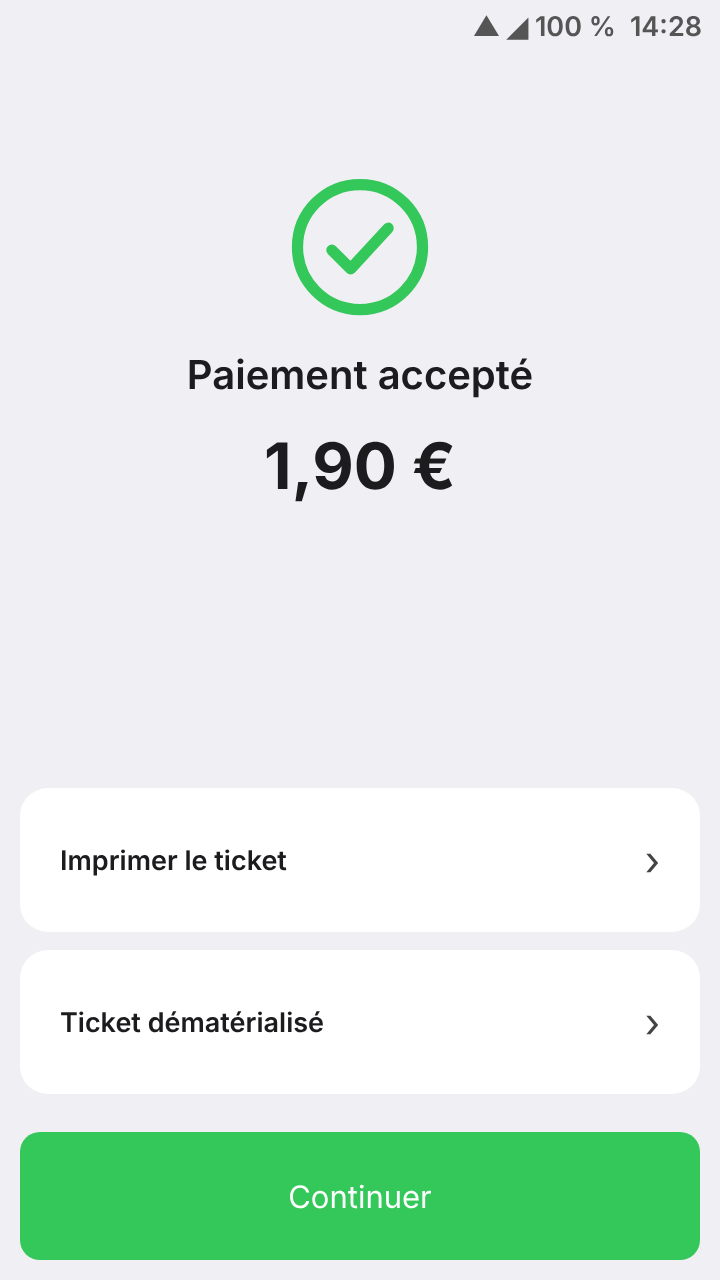
Chaque choix n'apparaît que s'il est disponible : Imprimer le ticket sur un terminal équipé d'une imprimante, Ticket dématérialisé si le service est activé.
Ticket dématérialisé (recommandé)
Appuyez sur Ticket dématérialisé. Un QR code s'affiche : le client le scanne avec l'appareil photo de son téléphone et reçoit son ticket en PDF, sans application à installer.
Si le terminal le permet, une icône NFC s'affiche aussi : le client peut approcher son téléphone du terminal au lieu de scanner.
Imprimer le ticket
Appuyez sur Imprimer le ticket. Si l'impression échoue (plus de papier, capot ouvert), le message Échec de l'impression. s'affiche. Corrigez le problème, puis appuyez sur Réessayer.
Terminer
Appuyez sur le bouton vert Continuer (ou Nouvelle transaction, selon l'écran) pour revenir à la caisse, que vous ayez remis un ticket ou non. En paiement fractionné, Continuer reprend l'encaissement du montant restant.
:::tip Duplicata Pour réimprimer le ticket d'un client, ouvrez l'Historique des tickets depuis le menu ☰ et imprimez un duplicata. :::
Ticket commerçant
Pour un paiement par carte bancaire, un ticket commerçant s'imprime automatiquement si l'option est activée dans les paramètres. S'il ne peut pas s'imprimer, appuyez sur Réessayer, Afficher pour le voir à l'écran, ou Ignorer.
Conservez vos tickets commerçant : ils servent en cas de réclamation et pour la comptabilité.