Cartes clients
Avant d'encaisser, lisez la carte du client pour l'associer au ticket. Selon le type de carte, le client peut ensuite payer avec son solde, ou ses achats sont enregistrés sur sa carte de fidélité.
La recherche de carte n'est proposée que si votre point de vente gère au moins un des types de cartes ci-dessous.
Les 7 types de cartes
| Carte | Utilisation | Ce qui apparaît en caisse |
|---|---|---|
| Cashback | Le client cumule du cashback et le dépense | Son nom et son solde, et un bouton pour payer avec |
| Cashless (porte-monnaie) | Le client paie avec un solde prépayé et rechargeable | Son nom et son solde, et un bouton pour payer avec |
| Carte cadeau | Le client paie avec un montant offert | Le solde cumulé des cartes cadeau, et un bouton pour payer avec |
| Chèque cadeau | Le client paie avec un chèque d'un montant fixe | Le montant s'ajoute au solde cadeau, avec un bouton « (chèque) » pour payer avec |
| Fidélité | Le client cumule des points sur ses achats | Son nom |
| Bon d'achat | Le client réduit le montant à payer | Le bon est utilisé au moment du paiement |
| Coupon | Le client bénéficie d'un avantage ou d'une remise | Le coupon est appliqué au ticket |
Un ticket ne peut porter qu'une seule carte cashback, cashless ou fidélité : en lire une autre du même type remplace la précédente. Les cartes et chèques cadeau, les bons d'achat et les coupons se cumulent.
Rechercher une carte
Sur l'écran de saisie du montant ou sur le catalogue, appuyez sur la touche grise (icône carte).
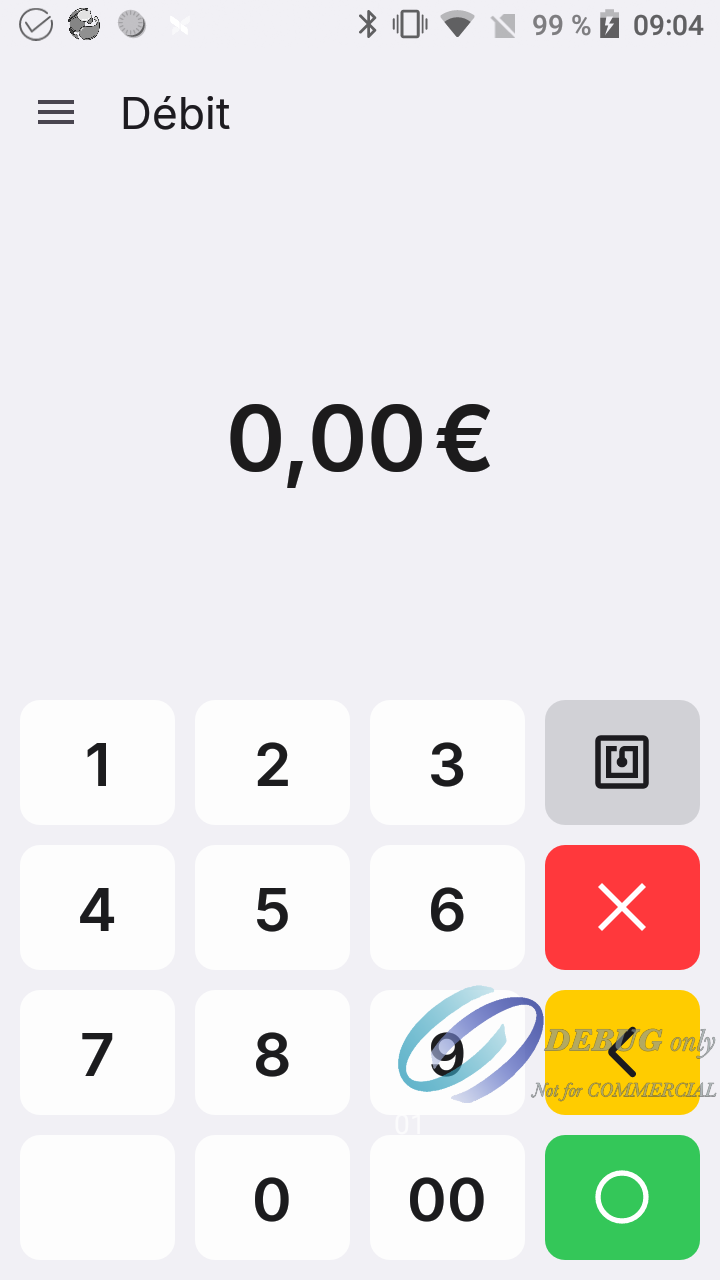
L'écran de recherche s'ouvre dans le premier mode disponible. Les icônes grises en bas de l'écran permettent de changer de mode.
| Mode | Que faire | Écran |
|---|---|---|
| NFC (sans contact) | Approchez la carte du lecteur | 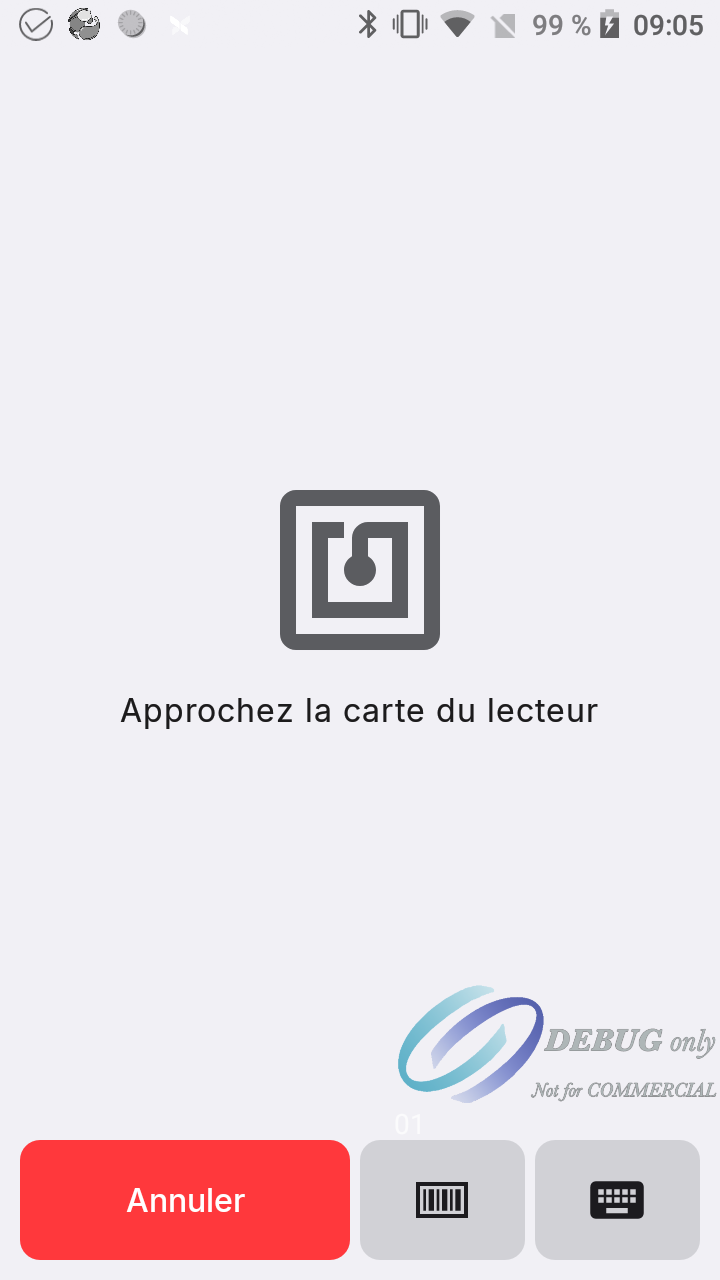 |
| Code-barres | Scannez le code-barres de la carte | 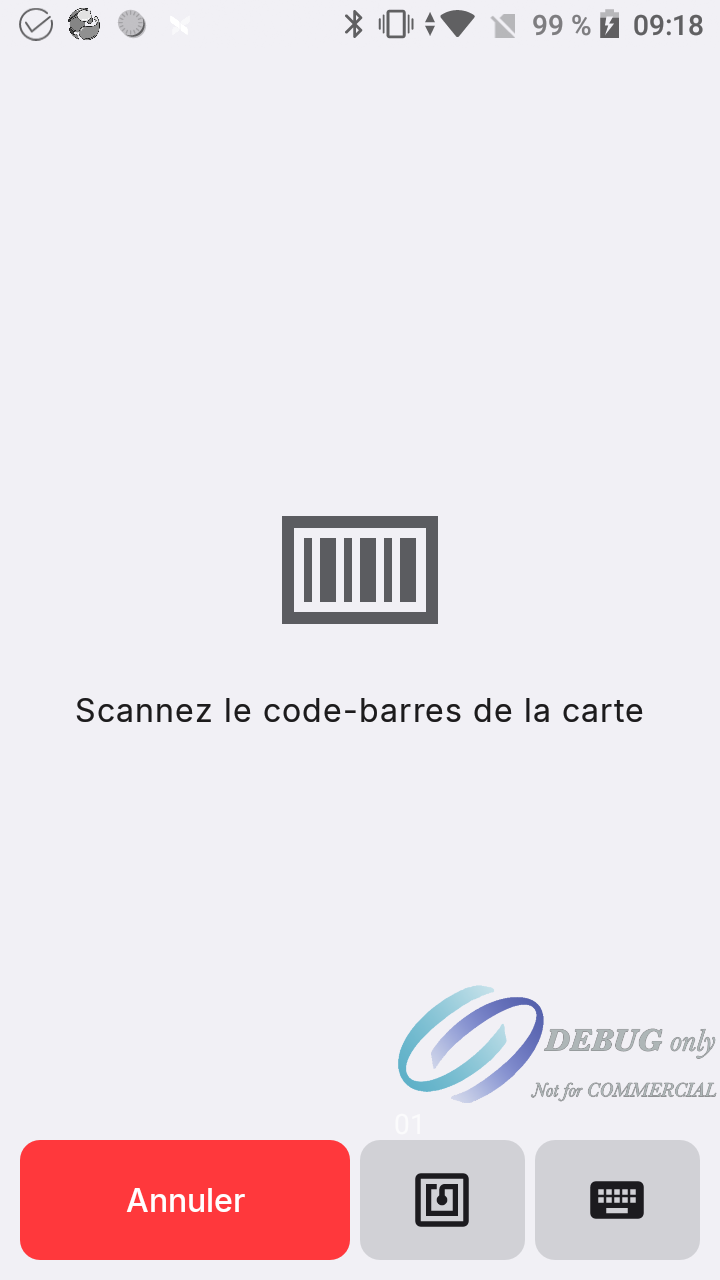 |
| Saisie manuelle | Tapez le numéro de la carte, puis validez avec la touche verte ○ | 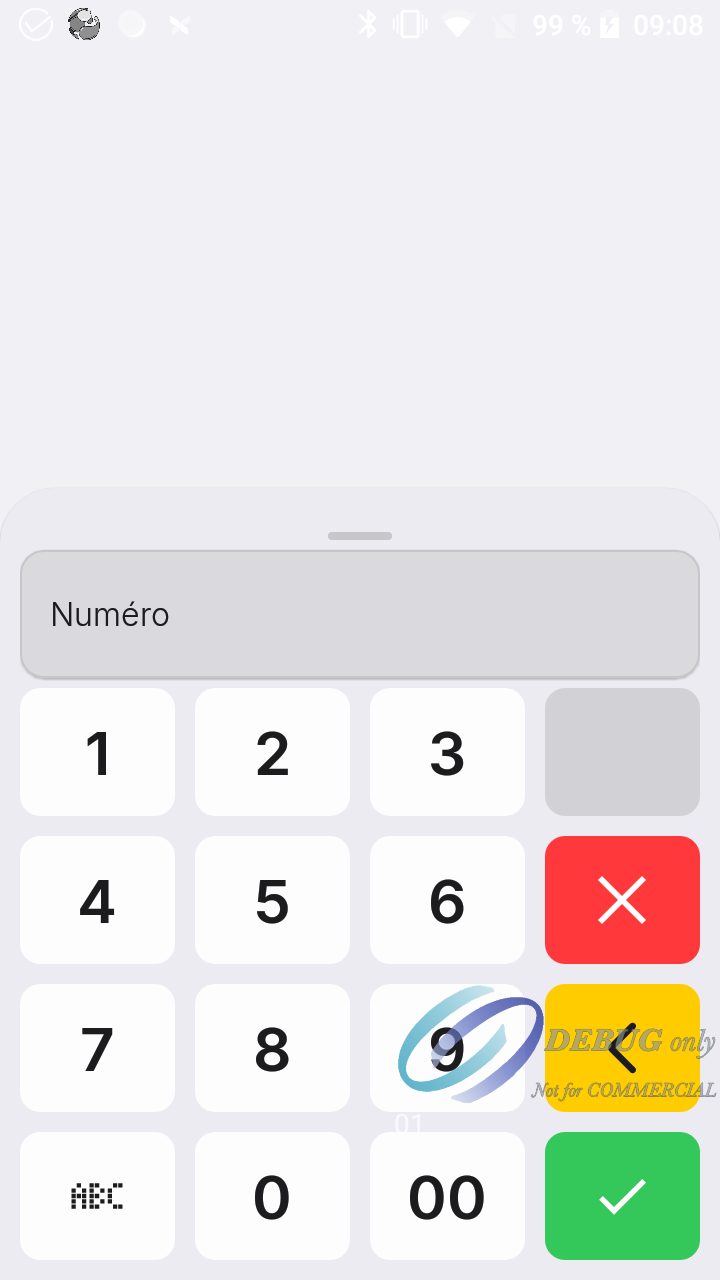 |
Seuls les modes que le terminal sait lire et que vos cartes utilisent sont proposés.
Taper des lettres
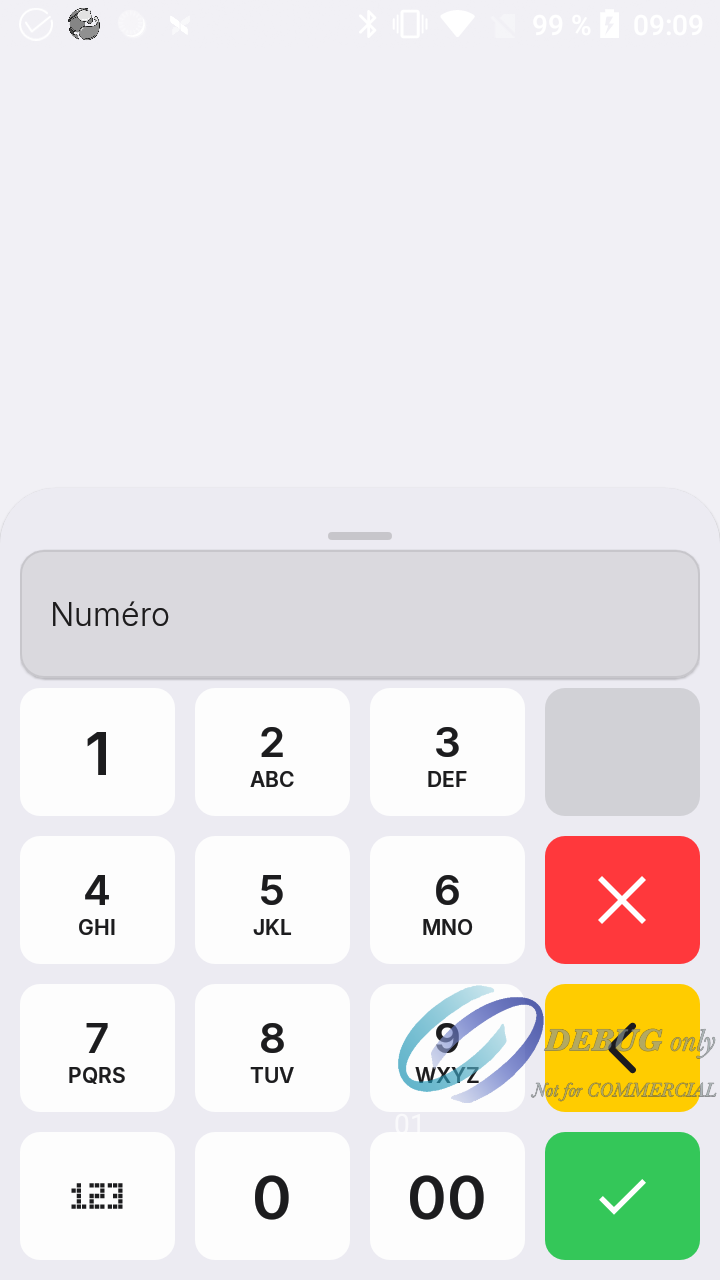
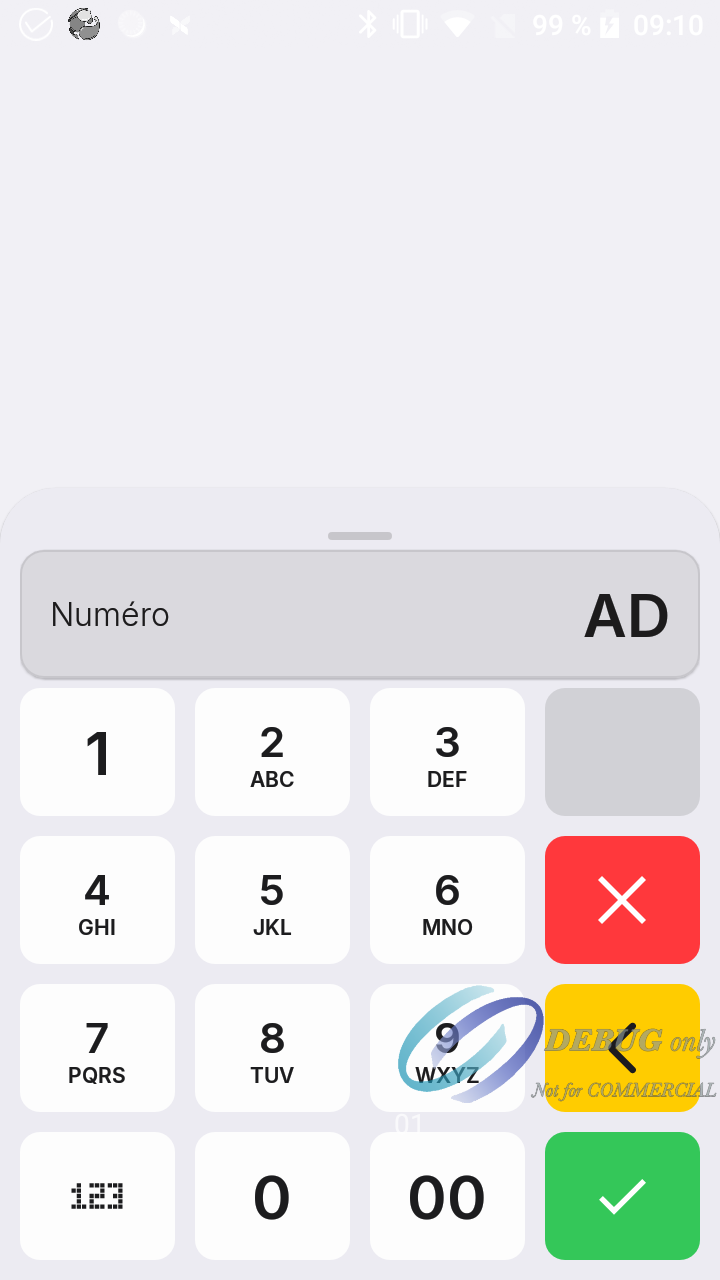
Le numéro peut contenir des lettres. La touche 123/ABC, en bas à gauche, fait passer le clavier en lettres. Appuyez plusieurs fois sur une touche pour faire défiler ses lettres, comme sur un ancien téléphone : 2 donne A, B, C puis 2 ; 7 donne P, Q, R, S puis 7.
| Clavier en mode lettres | Numéro en cours de saisie |
|---|---|
 |  |
Code confidentiel
En saisie manuelle, si la carte est protégée, son code confidentiel est demandé. Si le code est faux, le message Code PIN incorrect. s'affiche et la recherche recommence.
Résultat de la recherche
- Carte trouvée : l'écran de recherche se ferme et la fiche client s'affiche au-dessus du pavé.
- Carte non trouvée ou erreur : un message s'affiche en bas de l'écran. Appuyez dessus pour réessayer. Les messages sont expliqués dans le Dépannage.
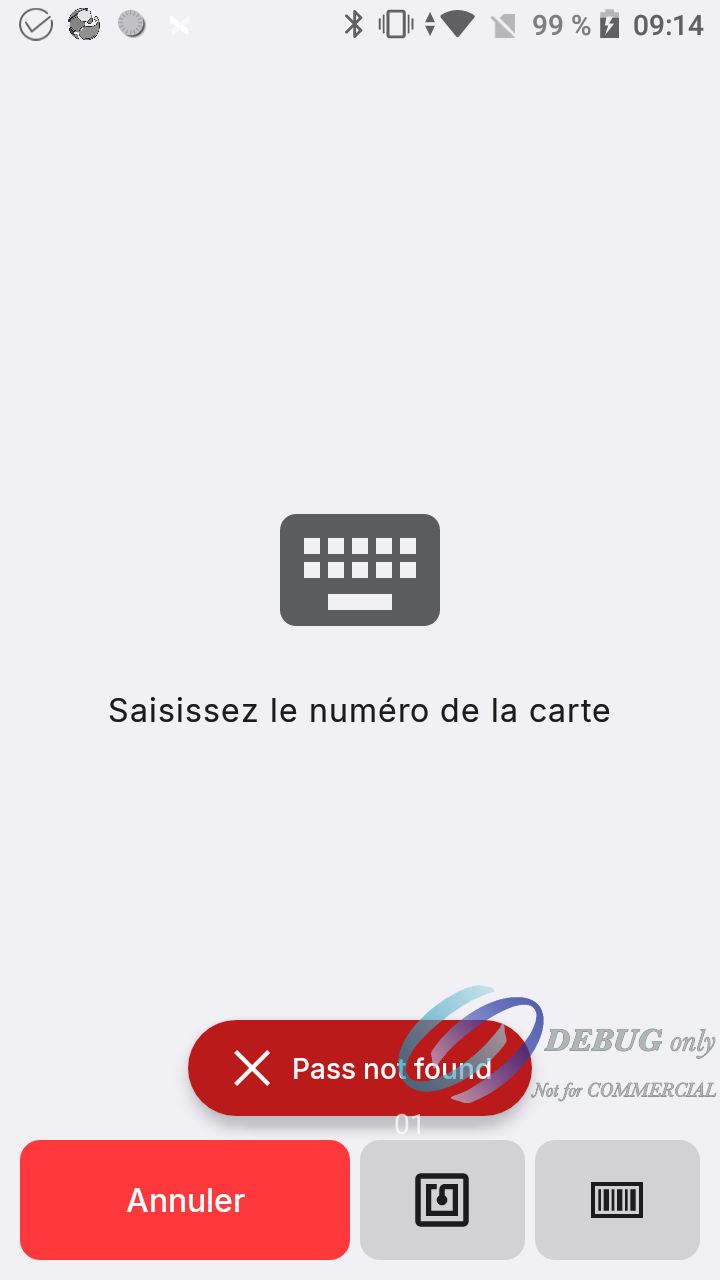
Le bouton rouge Annuler ferme la recherche sans associer de carte.
Une carte cadeau jamais chargée ou une carte cashless à recharger ouvre un parcours dédié, décrit dans Activer et recharger une carte.
La fiche client et la fiche cadeau
Une fois la carte trouvée, un encadré s'affiche au-dessus du pavé, sous le montant.
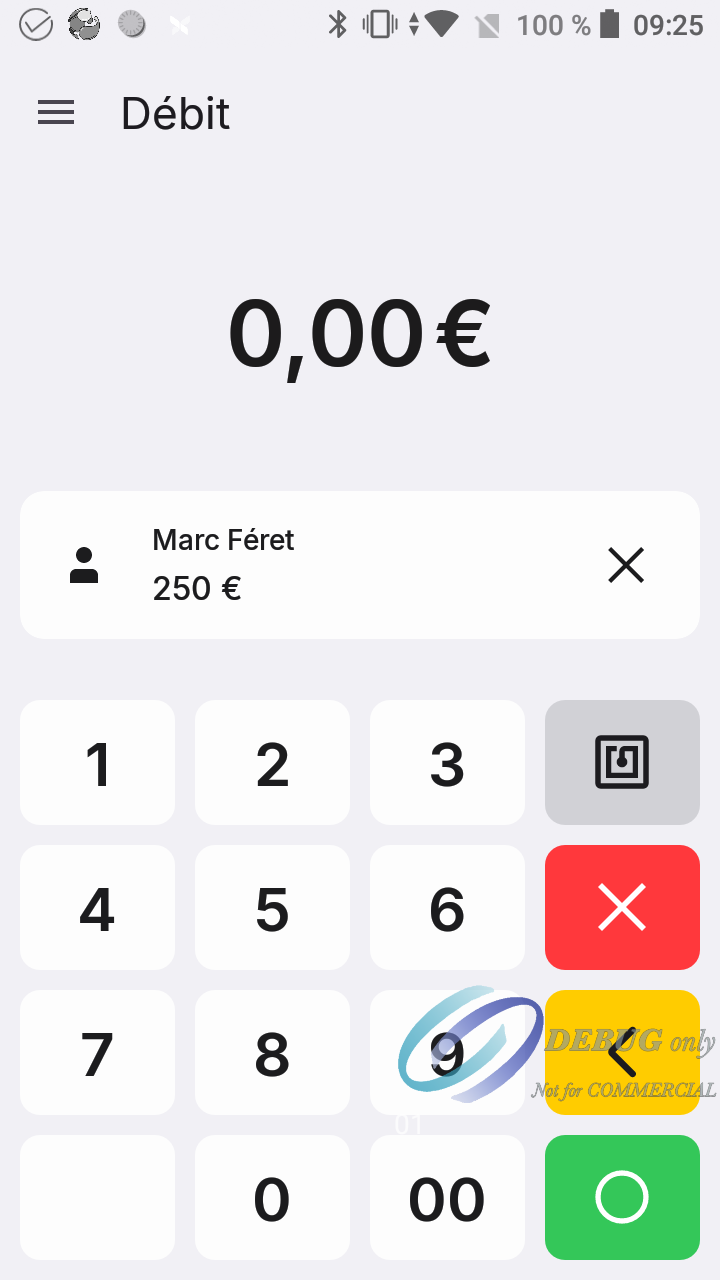
- Fiche client : le nom du client et, pour une carte cashback ou cashless, son solde.
- Fiche cadeau, si des cartes ou chèques cadeau ont été trouvés : la somme de leurs soldes. Elle s'affiche à côté de la fiche client.
Un appui long sur la fiche client retire la carte du client du ticket. Un appui long sur la fiche cadeau retire toutes les cartes et tous les chèques cadeau.