Rapport flash
Le rapport flash affiche les totaux de la journée en cours. Le consulter ne modifie rien.
Depuis le menu ☰, appuyez sur Rapport flash. Le message Chargement du rapport en cours… s'affiche, puis le rapport apparaît.
En un coup d'œil
| Emplacement | Contenu |
|---|---|
| Sous le titre | La période couverte : « Depuis le [date d'ouverture] » |
| Grand montant en tête | Le chiffre d'affaires de la journée (ventes − remises, hors dons et pourboires) |
| Couleur de la bulle | Verte si tous les totaux concordent, rouge sinon (voir Contrôle automatique) |
| Bloc Ventes | Ce que vous avez vendu |
| Bloc Encaissements | Ce que vous avez encaissé |
| Détails en dessous | La répartition par moyen de paiement, par taux de TVA et par famille de produit |
:::tip Contrôler votre caisse En fin de service, ouvrez le détail du moyen de paiement espèces. Son Total encaissé est le montant qui doit se trouver dans votre tiroir-caisse. :::
Si le message N ticket(s) en attente de transmission au service X s'affiche en haut de l'écran, l'envoi de ces tickets est retenté automatiquement. Le client recevra ses points ou son cashback une fois l'envoi abouti.
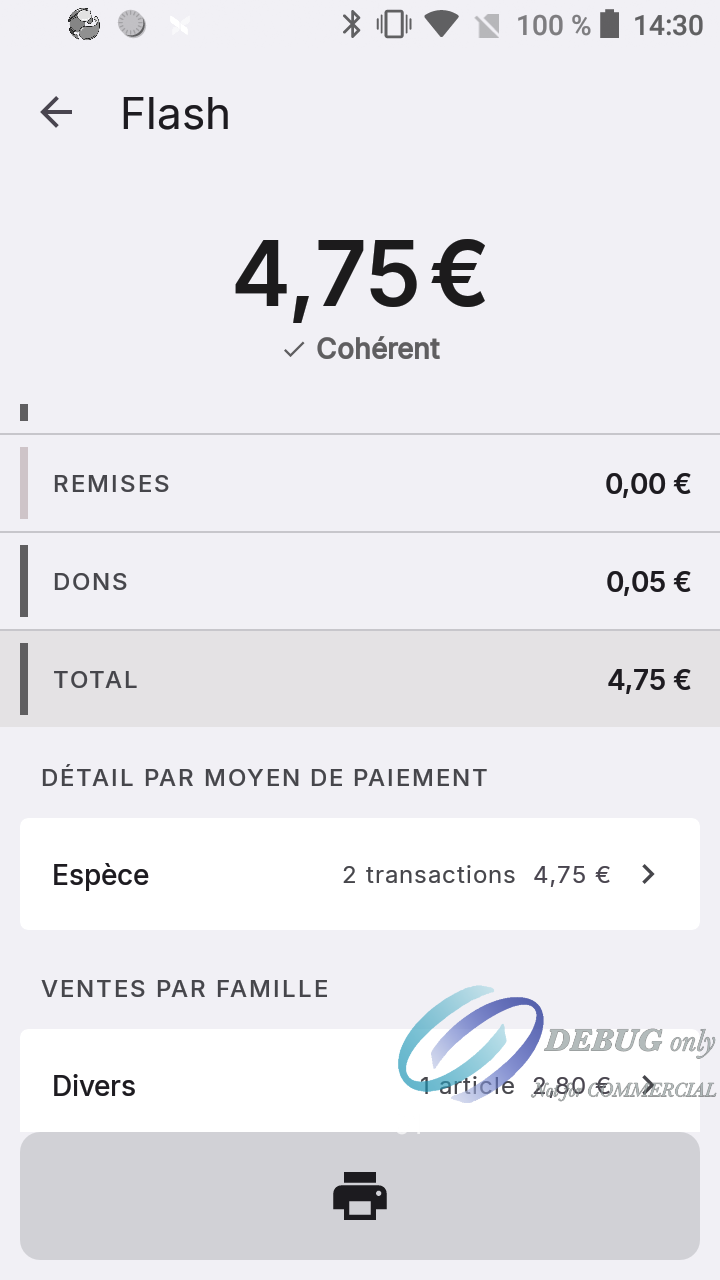
Bloc Ventes
Le nombre de ventes s'affiche juste au-dessus. Les rechargements de carte n'y sont pas comptés.
| Ligne | Contenu |
|---|---|
| Ventes | Total des ventes, hors dons et pourboires |
| − Remises | Total des remises. Appuyez sur la ligne pour voir leur origine : Fidélité, Coupon, Manuelle, Autres |
| Chiffre d'affaires | Ventes − Remises |
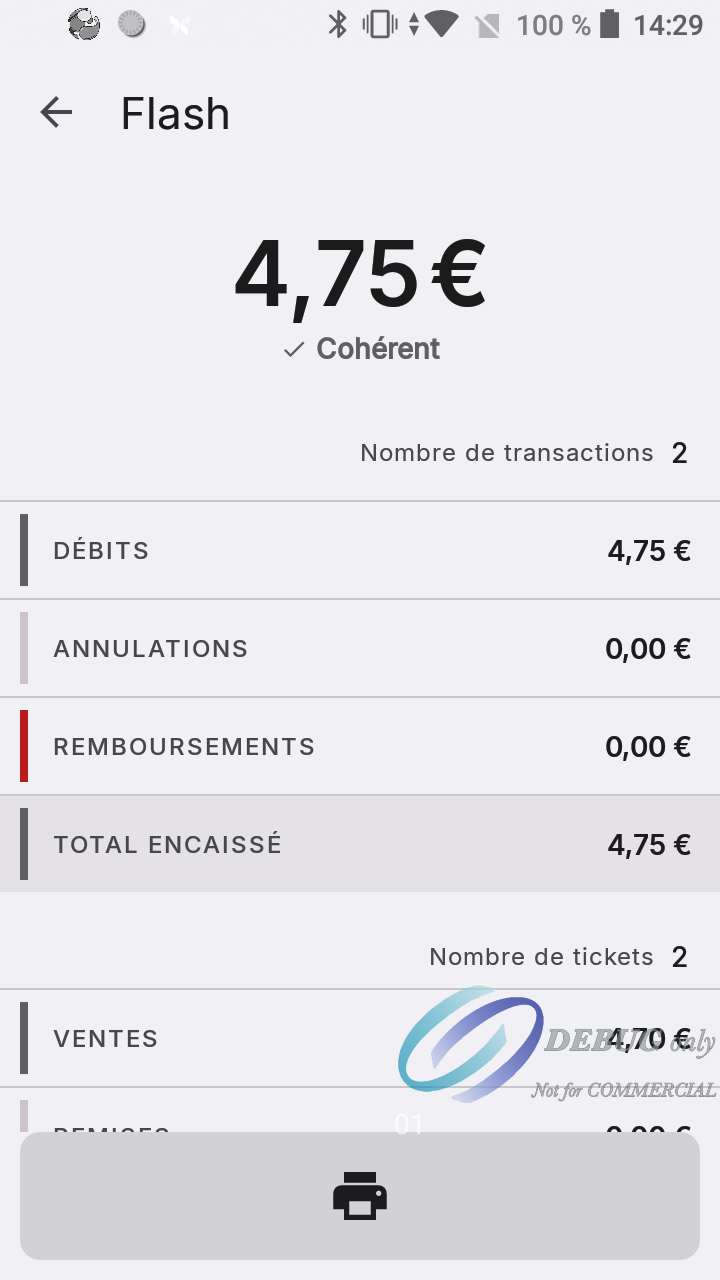
Bloc Encaissements
Le nombre de transactions s'affiche juste au-dessus, suivi de la ligne Rechargements de carte si des cartes cadeau ou cashless ont été chargées dans la journée.
| Ligne | Contenu |
|---|---|
| Débits | Total des montants débités |
| − Annulations | Total des annulations |
| − Crédits | Rechargements de cartes cadeau ou cashless |
| Annulations crédit | Annulations de ces rechargements |
| Total encaissé | Montant collecté, dons et pourboires compris |
| − Dons, − Pourboires | Montants collectés pour le compte d'un tiers. Ces lignes apparaissent si le service est actif ou si un montant a été enregistré |
| Total | Total encaissé − Dons − Pourboires. Il doit être égal au chiffre d'affaires |
Changer de périmètre
Si des caisses sont connectées au terminal, un sélecteur apparaît à côté du nombre de transactions.
| Périmètre | Affichage |
|---|---|
| Toutes les caisses | Totaux de toutes les caisses et du terminal |
| Terminal | Transactions du terminal uniquement |
| N° X — Nom de la caisse | Transactions d'une seule caisse |
Toutes les journées des caisses ouvertes pendant celle du terminal sont comptées, y compris celles déjà clôturées.
Détail par moyen de paiement
Appuyez sur un moyen de paiement pour afficher ses transactions et, pour la carte bancaire, la répartition par type de carte. Le montant en tête devient le Total encaissé de ce moyen de paiement. La ligne Total, en bas, donne ce même montant sans les dons et pourboires. La flèche orange < revient à la liste.
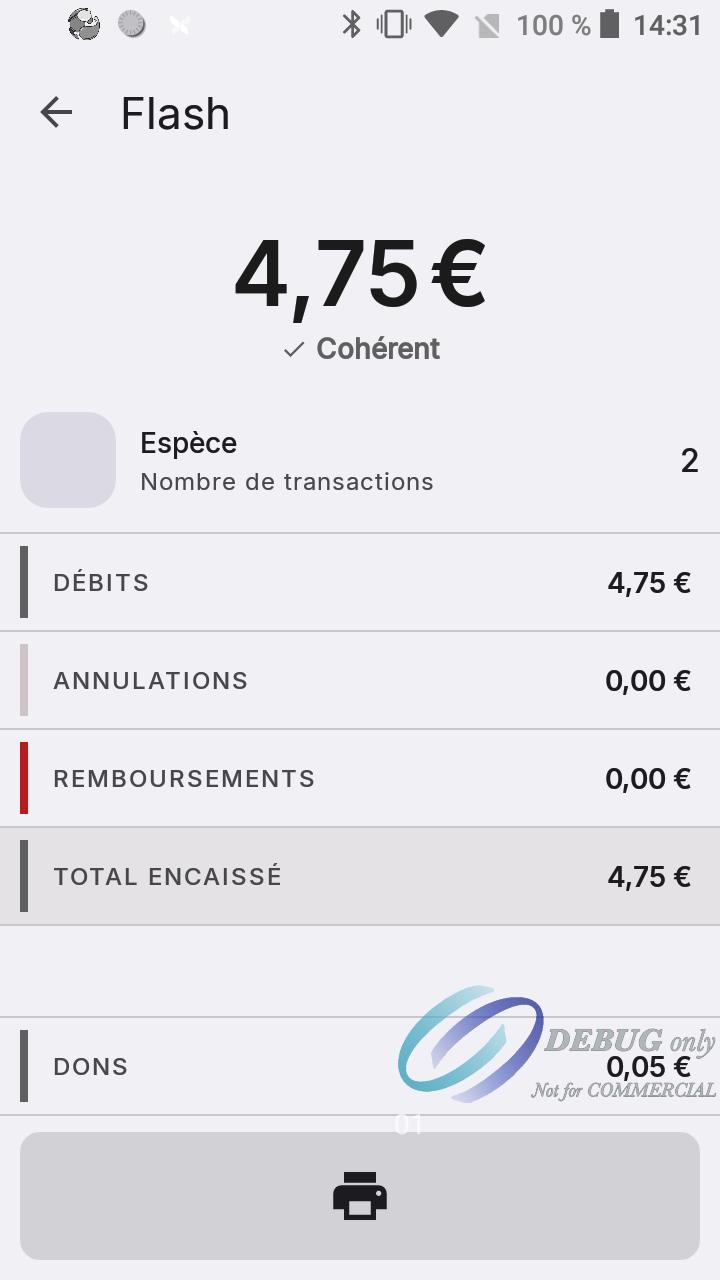
Sous la liste des moyens de paiement, les lignes Sous-total, − Dons, − Pourboires et Total refont le calcul jusqu'au chiffre d'affaires. Les dons et pourboires n'apparaissent pas pour une carte cadeau, cashless ou cashback.
Détail par TVA
Ce détail n'apparaît qu'en mode catalogue. Chaque taux (20 %, 10 %…) occupe une ligne, avec les colonnes HT, TVA et TTC. Viennent ensuite :
- Sous-total : la somme des lignes de taux.
- Hors TVA : la part rattachée à aucun taux (vente au montant libre, produit sans TVA). Cette ligne n'apparaît que si elle n'est pas nulle.
- Total : Sous-total + Hors TVA, égal au chiffre d'affaires.
Détail par famille
Les ventes sont regroupées par famille de produit, de la plus forte à la plus faible, avec le nombre d'articles et le montant TTC. Un produit sans famille ou une vente au montant libre sont classés dans Divers.
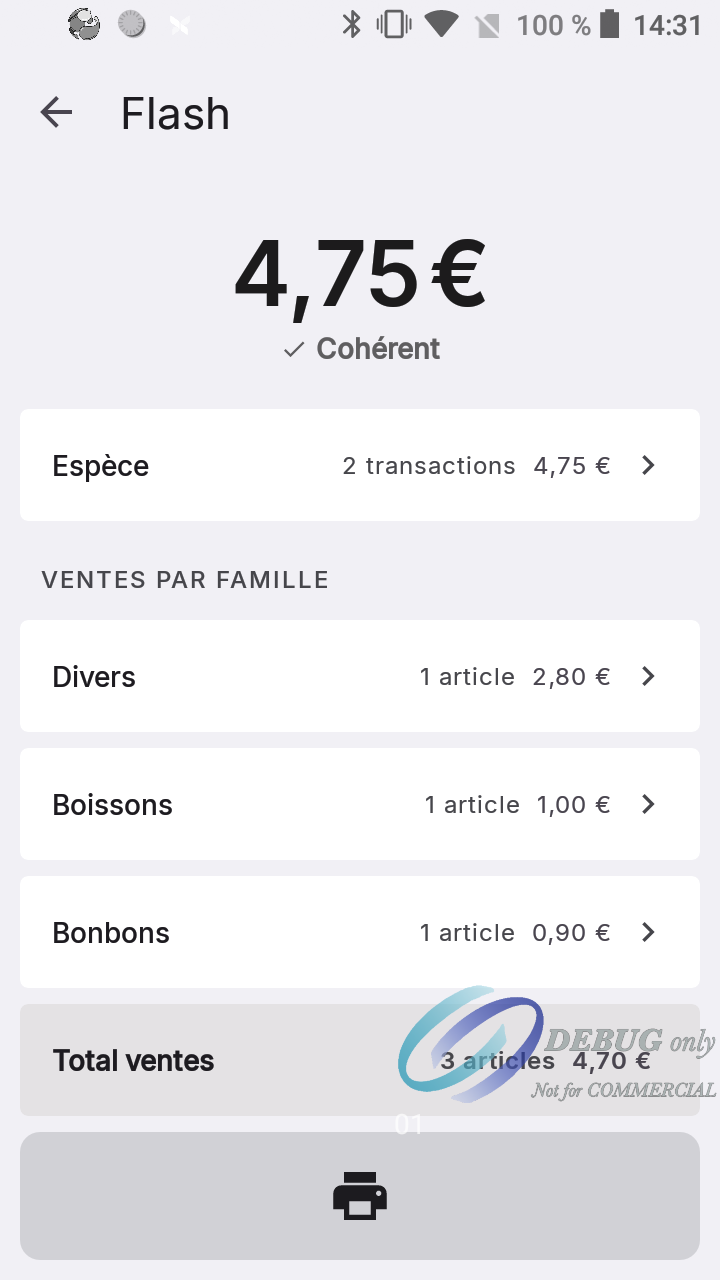
Appuyez sur une famille pour afficher sa remise éventuelle et sa répartition par taux de TVA.
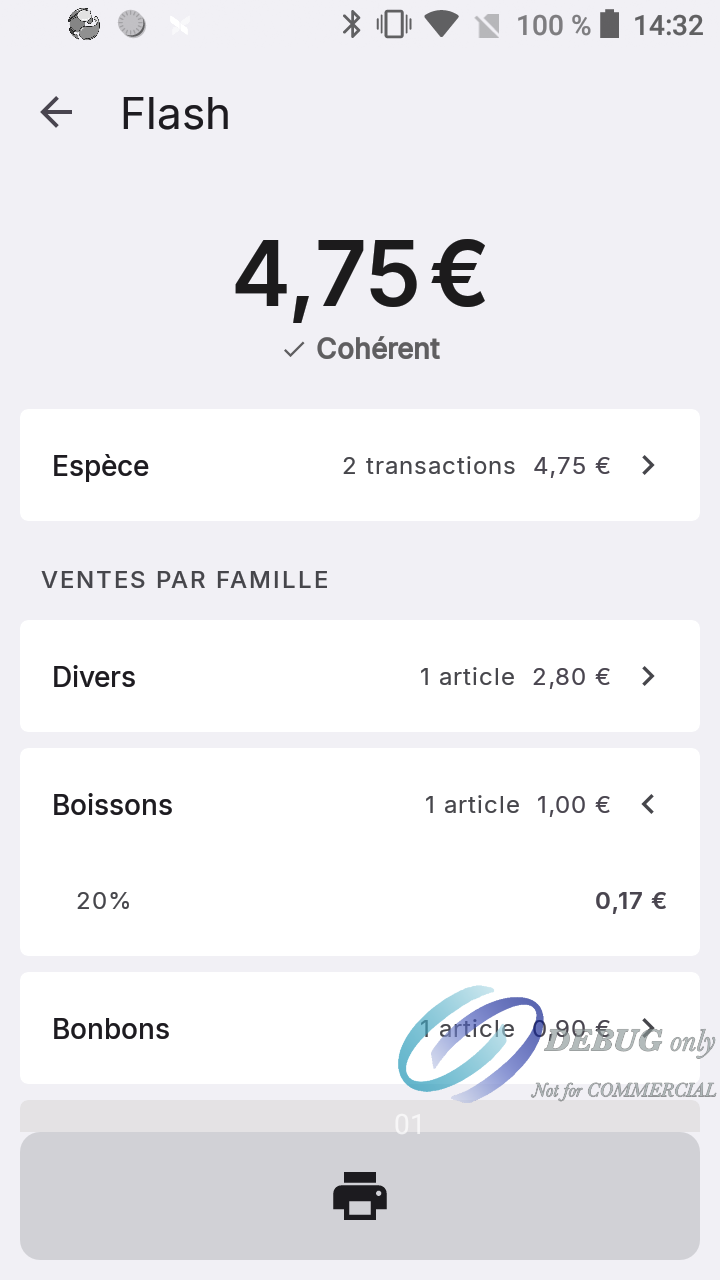
Sous la liste des familles, les lignes Sous-total, − Remises et Total refont le calcul jusqu'au chiffre d'affaires.
Contrôle automatique
À chaque affichage, l'application recalcule le chiffre d'affaires de quatre façons différentes : par les encaissements, par les moyens de paiement, par les familles et par la TVA. Les cinq totaux doivent être identiques au centime près.
- Bulle verte : tous les totaux concordent.
- Bulle rouge, avec un point rouge à côté des totaux concernés : un écart a été détecté.
Une bulle ou un point rouge signale une anomalie de l'application, pas une erreur de votre part. Signalez-la au support Ciss en précisant la journée concernée.
Imprimer et fermer le rapport
- Le bouton gris (icône imprimante) imprime le rapport dans le même ordre qu'à l'écran. En cas d'écart, une ligne l'indique sur le ticket.
- La flèche de retour, dans la barre de titre, ramène à l'écran de caisse.