Paiement
Une fois le montant ou le panier validé, l'écran À encaisser affiche un bouton par moyen de paiement accepté. Appuyez sur un bouton pour encaisser.
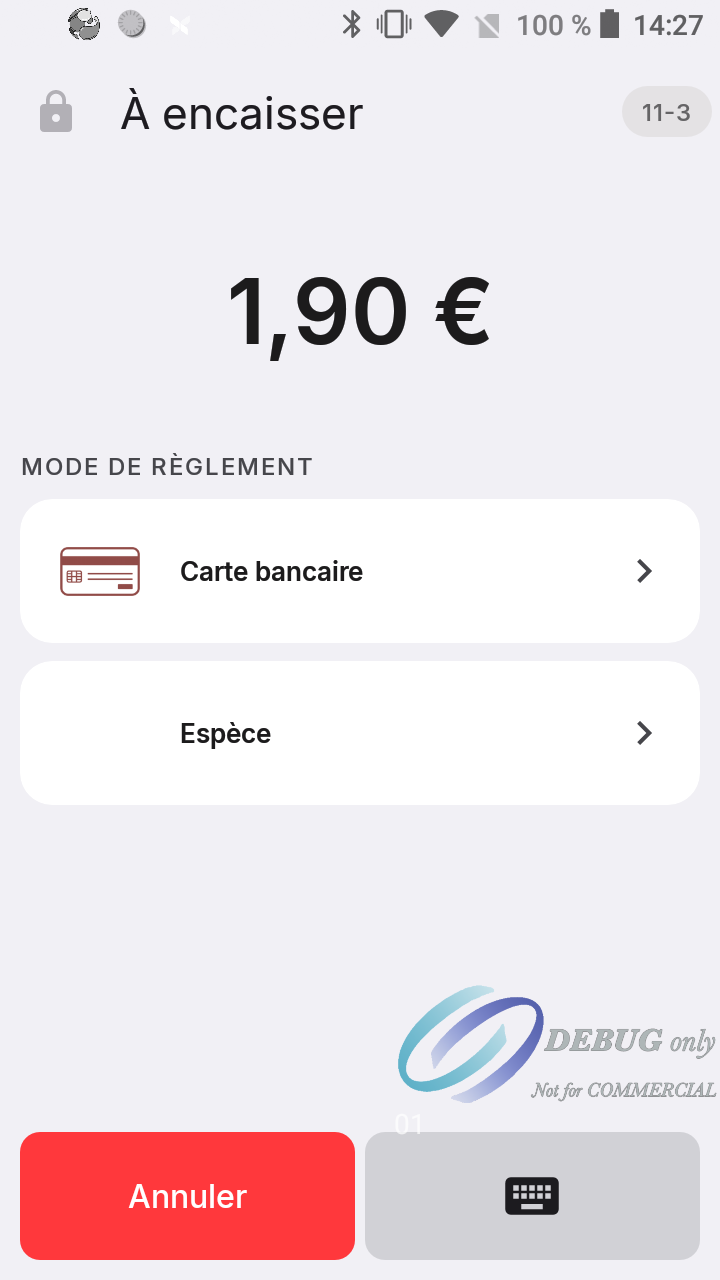
S'il n'y a qu'un seul moyen de paiement possible, le paiement démarre sans passer par cet écran.
Si une campagne de don est active, une proposition de don s'affiche juste après le choix du moyen de paiement.
Payer avec une carte client
Quand une carte client a été trouvée, son bouton affiche Solde disponible sous son libellé.
| Bouton | Quand il apparaît | Montant réglé |
|---|---|---|
| Cashback | Carte cashback trouvée, avec un solde | Le reste à payer, dans la limite du solde |
| Cashless | Toujours. Si aucune carte n'a été trouvée, le bouton lance la lecture de la carte puis le débit | Le reste à payer, dans la limite du solde. Plusieurs cartes peuvent se succéder |
| Carte cadeau | Carte cadeau trouvée | Le reste à payer, dans la limite du solde, en commençant par la carte au plus gros solde |
| … (chèque) | Chèque cadeau trouvé | Calculé automatiquement, en commençant par les plus petits chèques. Un chèque n'est jamais rendu en partie |
Une carte de fidélité n'a pas de bouton de paiement : elle est associée au ticket automatiquement. Cartes et chèques cadeau ne peuvent pas être utilisés dans un même règlement.
Déroulement
L'écran affiche Paiement en cours….
- Carte bancaire : l'application de paiement prend le relais (carte, téléphone ou montre).
- Espèces et autres moyens : le paiement est enregistré immédiatement.
L'écran affiche ensuite Paiement accepté, puis les choix du ticket client.
Signature du client
Si la banque demande une signature, le ticket commerçant s'imprime : faites-le signer au client. Sans imprimante, ou si l'impression échoue et que vous appuyez sur Afficher, le ticket s'affiche à l'écran. Recopiez-le, faites-le signer, puis appuyez sur Continuer.
Paiement fractionné
Si le paiement fractionné est activé, une touche grise (icône clavier) ouvre l'écran Split. Tapez le montant à régler ou divisez le total en plusieurs parts, puis choisissez le moyen de paiement. Recommencez jusqu'à ce que tout soit réglé. Après chaque règlement, vous pouvez remettre le reçu au client. Continuer reprend l'encaissement.
Annuler
Le bouton rouge Annuler abandonne l'encaissement.
- Si rien n'a encore été encaissé, l'annulation est immédiate.
- Si une partie a déjà été réglée, l'application demande Annuler ? … seront rendus au client. Avec Annuler et rendre, chaque règlement est remboursé par son moyen de paiement. Pour les espèces, l'écran indique la somme à rendre : rendez-la, puis appuyez sur C'est fait.
Erreurs de paiement
| Message | Signification | Que faire |
|---|---|---|
| Paiement refusé. | La banque a refusé le paiement | Proposez un autre moyen de paiement |
| Paiement partiellement refusé. | Une partie seulement du montant a été acceptée | Encaissez le reste avec un autre moyen de paiement |
| Erreur de paiement. Veuillez réessayer. | Problème de l'application de paiement | Réessayez, ou choisissez un autre moyen de paiement |
| L'application de paiement n'a pas répondu. Veuillez réessayer. | Pas de réponse dans le délai prévu | Vérifiez l'application de paiement, puis réessayez |
| Impossible de démarrer le paiement. | Montant nul ou journée non ouverte | Vérifiez le montant et que la journée est ouverte |
| Solde insuffisant sur cette carte. | La carte client est vide | Choisissez un autre moyen de paiement |
| Paiement accepté mais non enregistré. Contactez le support. | Le paiement a été accepté mais n'a pas été enregistré dans la caisse | Ne relancez pas le paiement. Contactez le support Ciss en indiquant l'heure de l'incident |
Appuyez sur le message pour le fermer.