Initialisation du terminal
L'initialisation associe le terminal à votre point de vente. Elle se fait une seule fois, à la mise en service. Aux démarrages suivants, l'application passe directement à l'ouverture de journée.
:::info Avant de commencer
- Connectez le terminal à Internet (Wi-Fi ou réseau mobile).
- Assurez-vous que le gérant du point de vente est joignable : il fournit le code d'activation ou valide le Magic Link depuis son espace d'administration.
- Sur un téléphone, avec l'application installée depuis Google Play, mettez Chrome à jour. :::
Quelle méthode choisir ?
| Votre situation | Méthode | Ce qu'il faut |
|---|---|---|
| Terminal de paiement, gérant à côté de vous | Magic Link | Le gérant scanne un QR code |
| Le gérant vous a transmis un code | Code d'activation | Le code, à saisir ou à scanner |
| Application installée depuis Google Play, sans code | Créer mon compte Boostore | Chrome à jour |
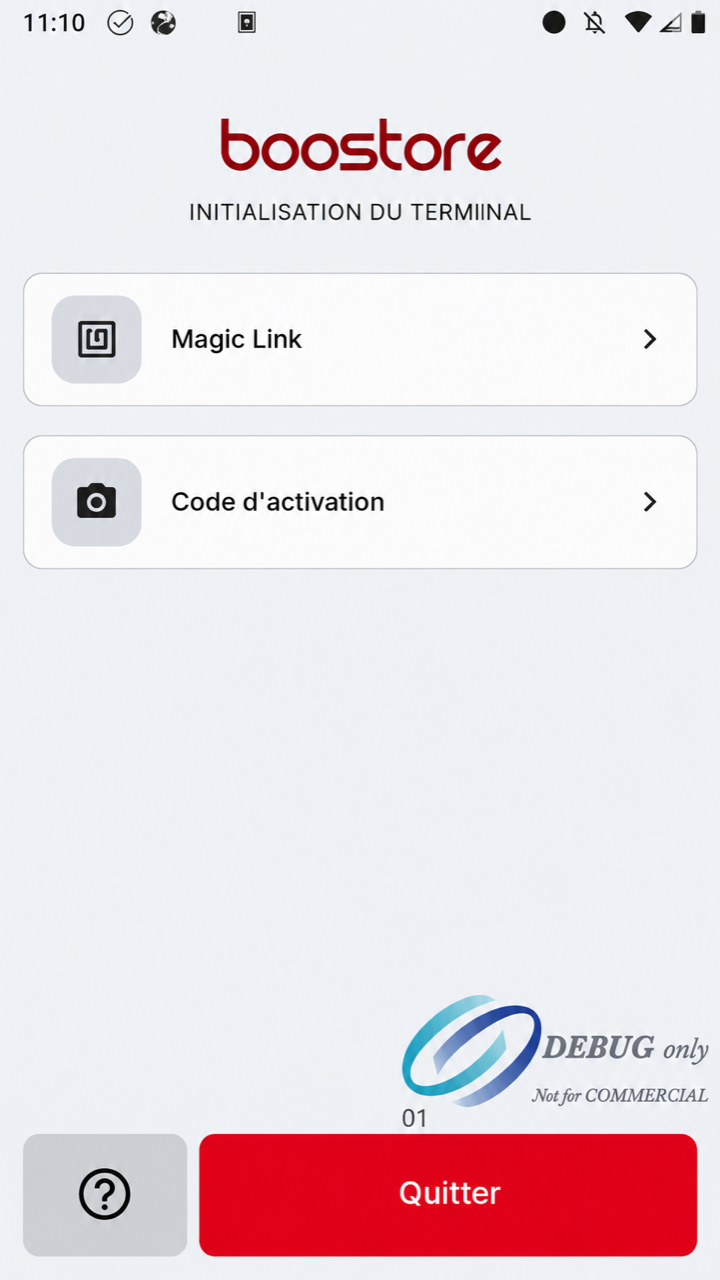
Magic Link (recommandé)
Disponible sur les terminaux de paiement. Aucun code n'est à recopier.
- Appuyez sur Magic Link. Le terminal affiche un QR code.
- Le gérant scanne ce QR code depuis son espace d'administration.
- L'initialisation démarre.
Si le terminal le permet, une icône NFC s'affiche sous le QR code. Le gérant peut alors approcher son téléphone du terminal au lieu de scanner.
Code d'activation
- Appuyez sur Code d'activation.
- Scannez le code fourni par le gérant avec Scanner le code d'activation, ou saisissez-le sous Ou saisie manuelle.
- Si vous l'avez saisi, appuyez sur Valider.
Le code compte 16 caractères au plus, lettres et chiffres. Le bouton Scanner le code d'activation n'apparaît que sur les terminaux équipés d'un lecteur.
Un code d'activation ne sert qu'une fois et expire après un délai. S'il est refusé, demandez-en un nouveau au gérant.
Google Play : créer mon compte
Sur l'application installée depuis Google Play, le menu propose Créer mon compte Boostore à côté du code d'activation.
- Appuyez sur Créer mon compte Boostore. Le navigateur s'ouvre.
- Connectez-vous (compte Boostore, Google ou Apple) ou créez votre compte, puis renseignez votre établissement.
- Le navigateur se referme et l'application termine l'initialisation.
Si vous refermez le navigateur avant la fin, l'application revient au menu : recommencez. Cette version n'a pas de bouton Quitter. Utilisez le bouton retour ou l'accueil du téléphone.
Pendant l'initialisation
L'écran affiche Initialisation en cours…, puis l'étape en cours : appel au serveur, synchronisation du catalogue, initialisation des moyens de paiement. Le terminal récupère la configuration du point de vente, les moyens de paiement, le catalogue (s'il est activé) et les caisses connectées.
À la fin, l'écran d'ouverture de journée s'affiche.
En cas d'erreur
| Message | Cause | Que faire |
|---|---|---|
| Code invalide, veuillez retenter | Code erroné ou expiré | Vérifiez le code ou demandez-en un nouveau au gérant |
| Pas de connexion internet. | Réseau indisponible | Vérifiez le Wi-Fi ou le réseau mobile, puis appuyez sur Réessayer |
| Échec de la lecture. Vérifiez le code et réessayez. | Code scanné illisible | Scannez de nouveau, ou saisissez le code |
| Impossible d'obtenir le magik link. | QR code non obtenu | Vérifiez la connexion, puis appuyez sur Réessayer |
| Votre navigateur ne permet pas de créer le compte ici. (Google Play) | Navigateur absent, trop ancien ou autre que Chrome | Mettez Chrome à jour, ou utilisez un code d'activation |
| Impossible d'ouvrir la page de création de compte. (Google Play) | Page de création de compte inaccessible | Appuyez sur Réessayer. Si l'erreur persiste, utilisez un code d'activation |
| La création du compte a été interrompue. (Google Play) | Création échouée ou abandonnée dans le navigateur | Appuyez sur Réessayer |
Les autres messages sont décrits dans le Dépannage.