Articles et panier
Si le catalogue produits est activé sur votre point de vente, vous vendez des articles au lieu de taper un montant. Sans catalogue, cette étape n'existe pas.
Vendre en 4 étapes
1. Choisir une page
Le catalogue est rangé en pages thématiques. Choisissez la page en haut de l'écran.
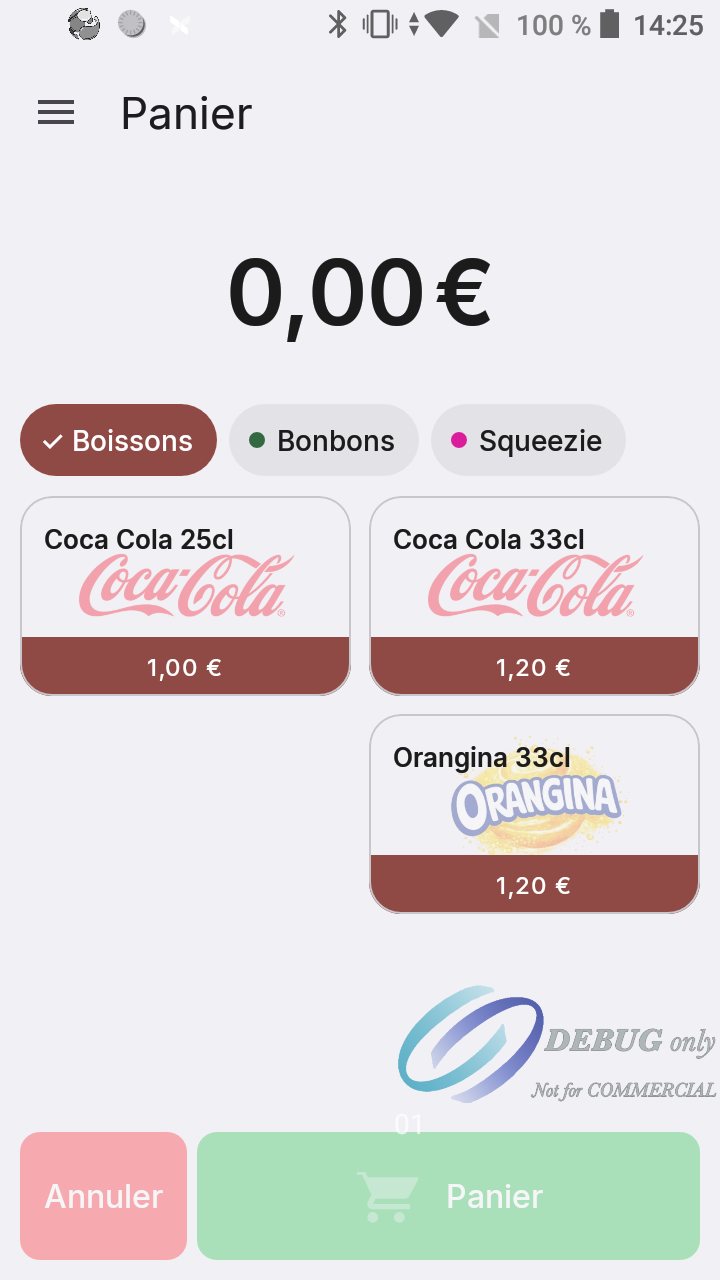
2. Ajouter les articles
Appuyez sur un article pour l'ajouter au panier. Un badge (x1, x2…) indique la quantité, et le bouton vert devient Panier (N).
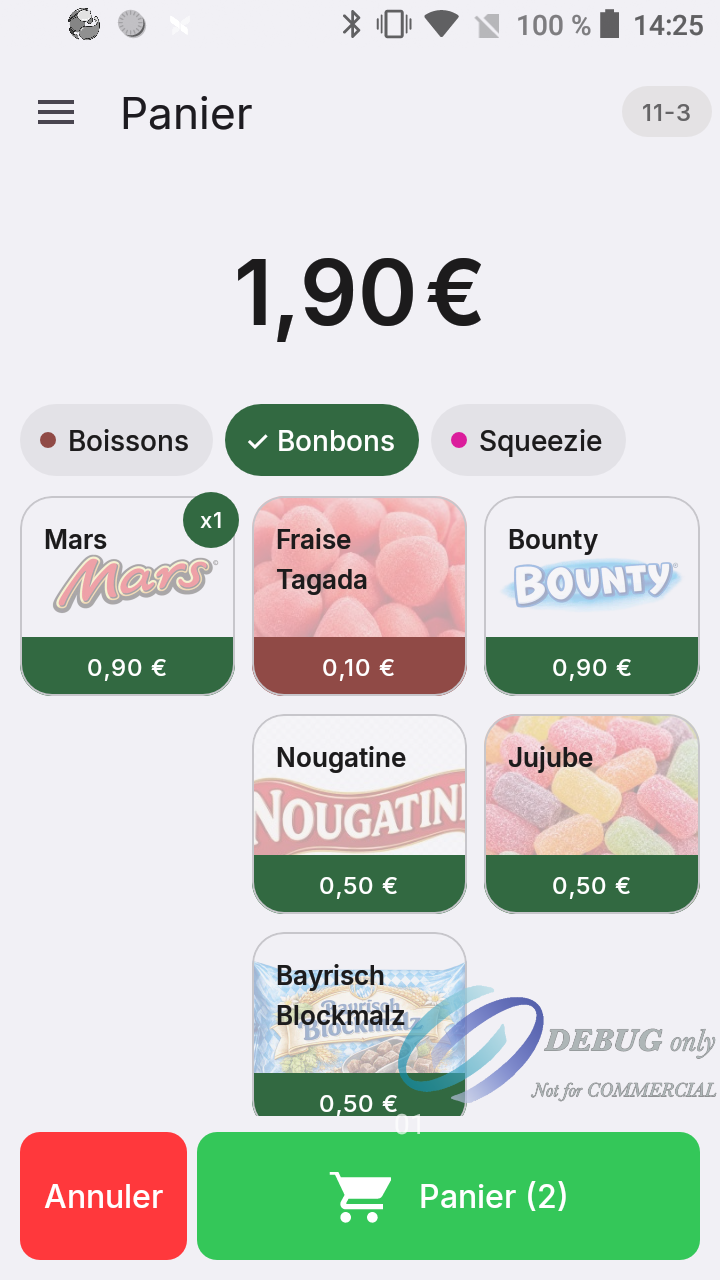
- Appuyez de nouveau sur l'article pour en ajouter un de plus.
- Faites un appui long sur l'article pour le retirer du panier.
- Pour un article à prix libre, un pavé s'ouvre : tapez son prix.
3. Vérifier le panier
Appuyez sur Panier (N) pour afficher le récapitulatif : quantités, prix unitaires et totaux. Les boutons − et + de chaque ligne modifient la quantité. Appuyer sur − quand la quantité vaut 1 retire la ligne. La flèche orange < revient au catalogue.
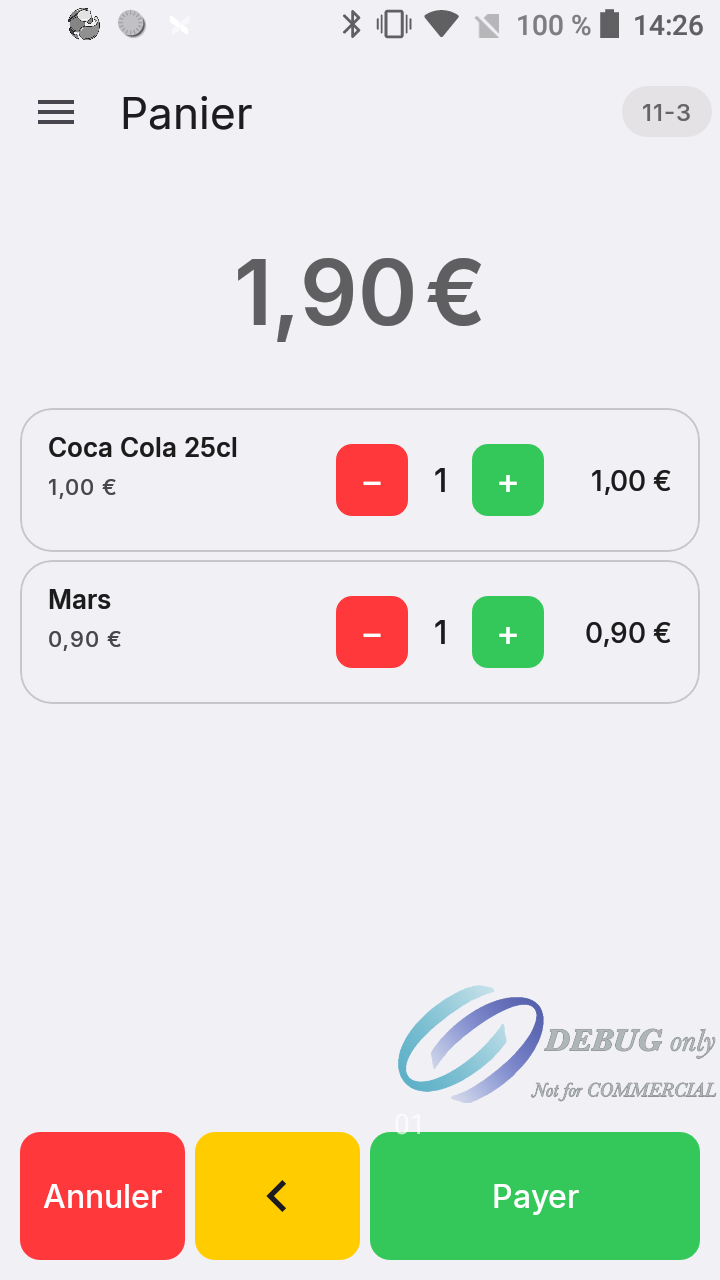
4. Payer
Appuyez sur Payer pour passer au paiement. Le bouton Payer reste grisé tant que le total est de 0,00 € (panier vide ou articles gratuits).
Annuler le panier et lire une carte
- Le bouton rouge Annuler abandonne le panier. Un panier vidé est annulé automatiquement.
- La touche grise (icône carte) ouvre la recherche d'une carte client, depuis le catalogue comme depuis le panier. Si vous lisez une carte avant d'ajouter un article, le ticket est créé et la fiche client s'affiche.